

Enheds Opsætning
Log
Personligt kan jeg godt lide at se logs, så jeg kan gå tilbage i dataen og eventuelt lave en oversigt over året og se hvornår og hvor ofte et tilfælde sker. For at lave en log skal vi gå ind under logs og dermed oprette en ny en nede i bunden på knappen og navngiv den.
Du kan oprette alle de logs du skal bruge hvis du ønsker at lave noget SoC(Seperation of Concern). F.eks. kunne man ønske sig at man logger hvornår vandet er for højt i en log så det er for sig selv. Dermed kan vi lave en log til f.eks. enhedens status på de forskellige ting, så som power, signal og last_update.
Dashboard
Her kræver det at vi lige kort åbner vores Dashboard side. Vi vil gerne kunne se tilstanden på f.eks. vand tilstand, hvis der er strøm på, signal værdig og last_update. Her kan du helt selv bestemme hvad du gerne vil have – et dashboard er ikke en nødvendighed, men det er nu en dejlig ting at have af og til.
- Tryk på edit oppen i toppen til højre.
- Klik på nummer 2 ikon i højre side.
Dette skulle gerne give dig en “My Widget” - Klik derefter på tandhjulet – derefter giv din widget et navn f.eks. “Power”.
- Vælg et Variable
Hvis du ikke har et variable kan du bare lave et ved at trykke “Create New” og navngive den. Jeg vil råde til at lave et “system” i forhold til hvordan i laver navne hvis i skal bruge det til noget større eller forventer en del variabler. - Når det er gjort, så tryk på krydset oppe i kolonnen til højre.
- Derefter Save oppe i højre hjørne.
Hvis du gerne vil kunne se en log i dit Dashboard er det det tredje sidste ikon – derefter vælger du bare vilken log du gerne vil vise.
Flow
I dette punk er format number, delay og logs ikke en nødvendighed – dette er det som der bliver ofte brugt men mulighvis ikke nødvendigt i dit tilfælde. Du kan læse mere om de forskellige noder og se hvad der passer dig bedst.
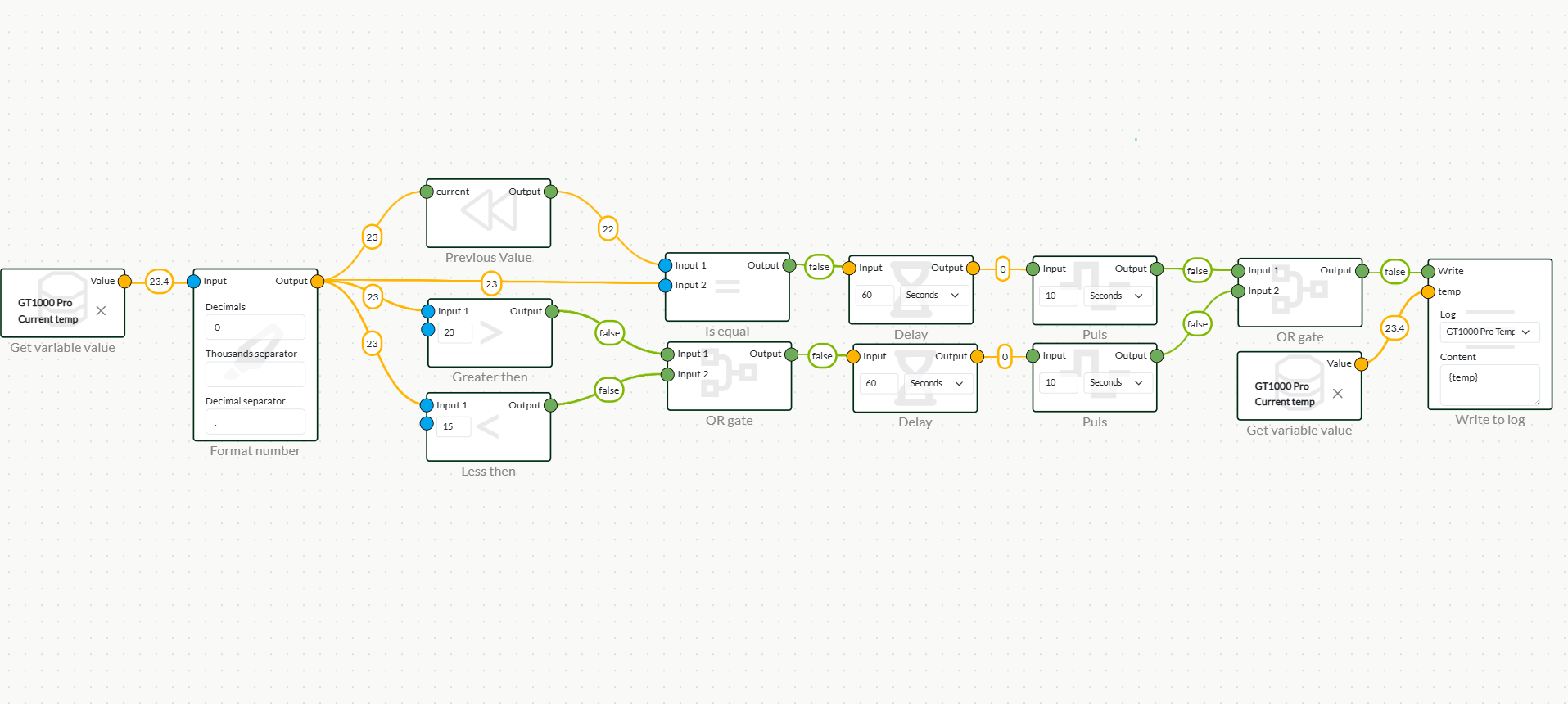
- Inde i flowet skal du åbne Devices og trække enhedens “IN” ud.
- Vi skal bruge en Format Number, Previous Value, Greater than, Less than node.
- Temp skal trækkes ind i format og format videre til Input 1 og til Current.
- Derefter tager vi en Is Equal, OR Gate og 2 Delay noder.
- Træk Output fra Previous Value ind i Input 1 på Is Equal, Output fra Format Number skal ind i Input 2 på samme node. Derefter skal Output fra Greater og Lesser noderne ind i vores OR Gate. Derefter træk Equal og vores Gate ind i Delay noden – du kan læse mere om vores Delay node her
- Delay noden trækker vi ind i en Pulse node og derefter ind i en OR Gate og videre til en log. På log noden kan vi lave et variable f.eks. {temp} hvorved man kan trække en value hen til noden så det skrives i loggen.
Så skulle dit flow være oppe og kører.
 Dansk
Dansk  English