
Logs
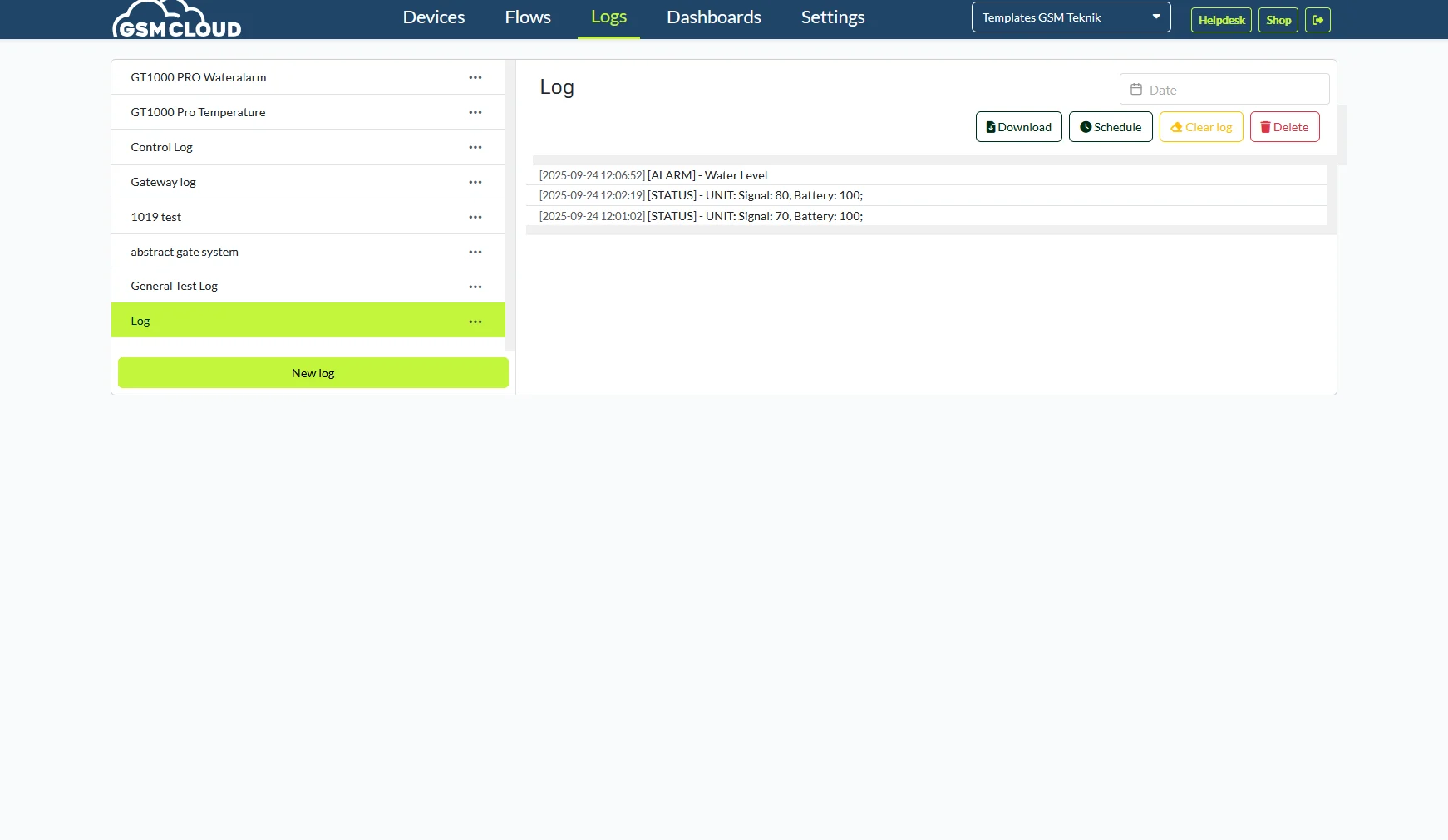
I logs-sektionen kan du se de forskellige logge, du har oprettet i dine flows og for dine enheder – helt ned til sekundet.
Mange af vores kunder bruger logs til at få et detaljeret overblik over, hvad der er sket i deres system, og vores logfunktion gør det muligt at spore hændelser med høj præcision.
Hvordan fungere logs
Logs fungere ved at du gør bruge af vores “log” noder som du kan finde inde under vores flow. Her kan du beskrive den data du gerne vil logge samt give den et variable hvis det ønskes.
Logs fungerer ved hjælp af vores “log”-noder, som du finder i flow-editoren. Disse noder giver dig mulighed for at logge specifikke data, enten ved modtagelse af en værdi, med faste intervaller eller efter en cooldown-periode.
Du kan tilføje variabler og definere dine egne værdier, men da logsystemet er meget simpelt i sin håndtering af input og output, kan det være udfordrende at gennemskue, hvad der kan skrives i variablerne.
For at få mest muligt ud af logs anbefaler vi, at du eksperimenterer med forskellige logningsmetoder og kombinerer dem med de øvrige funktioner i flow-editoren.
Opret og gør brug
- Først og fremmest skal der oprettes en log under “logs” på app.gsmcloud.com.
- Inde i Flows skal man gøre brug af en af de forskellige log noder vi har.
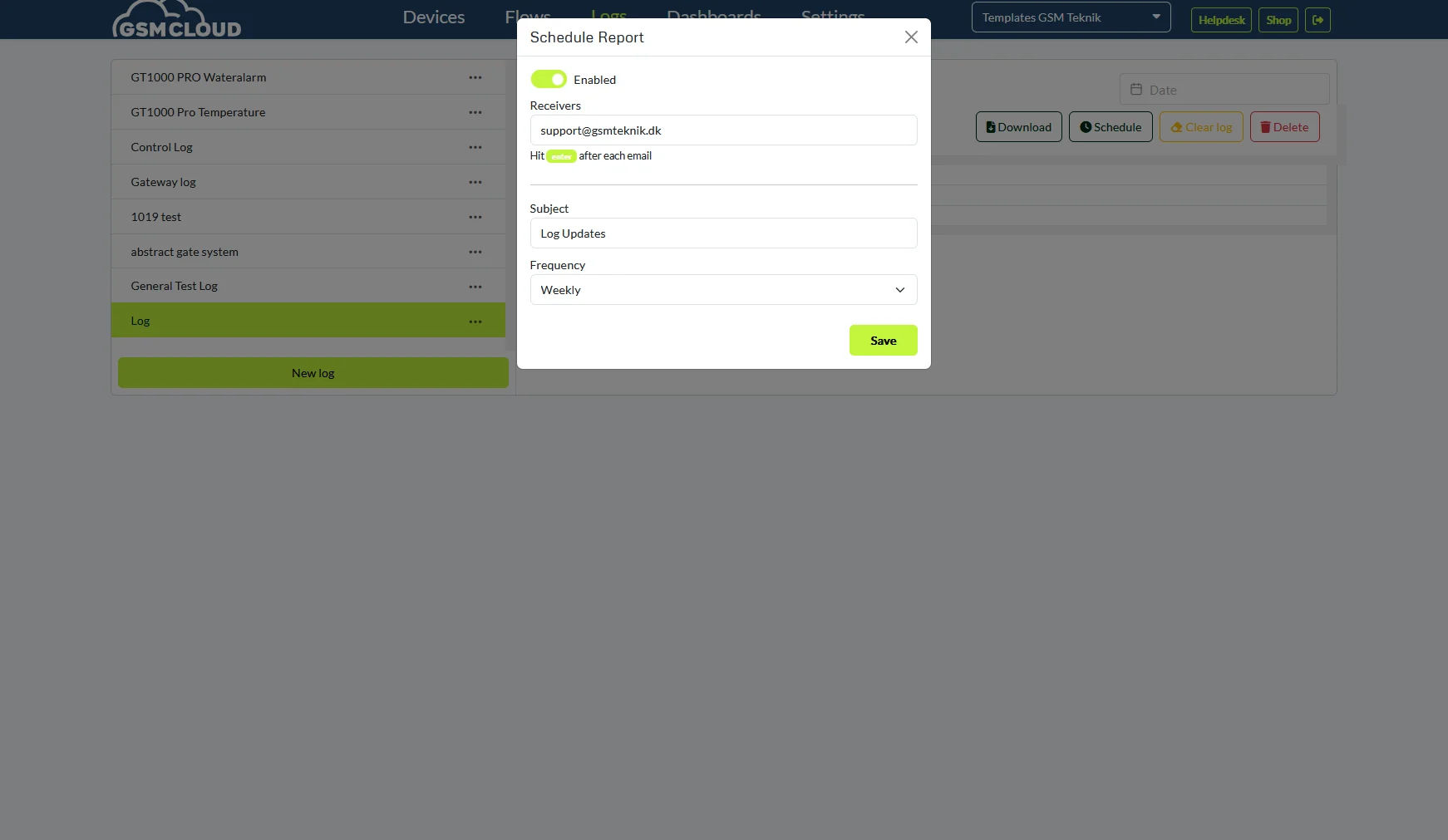
- Der er mulighed for at planlægge en rapprot ved at klikke på “Schedule”, samt kan man vælge et tids interval der skal vises ved at klikke på “date”.
- Du kan fjerne alt i loggen ved at klikke på “Clear Log” og du sletter den ved at klikke på “Delete”
Eksempler på brug
Der er et par forskellige ting som kan gøres ved brug af logs. Log noder gør generelt ikke andet end at sende data til en log, det er deres funktionalitet. Man kan sætte dynamisk data ind i logs så f.eks. kan man logge temperature som ændre sig og baseret på hvordan de ændre sig.
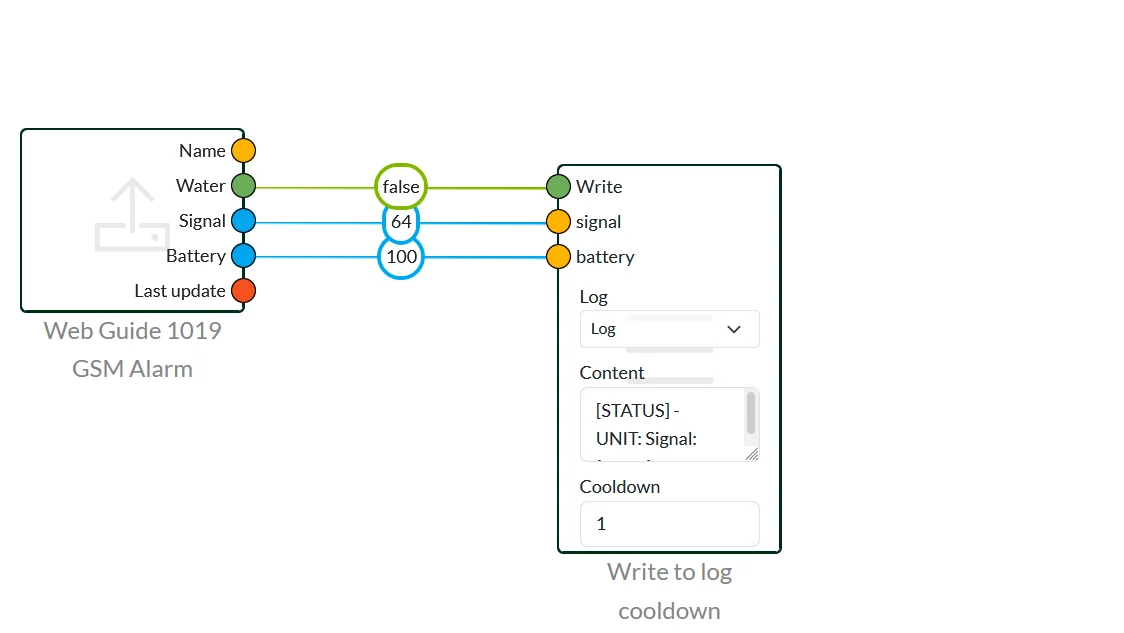
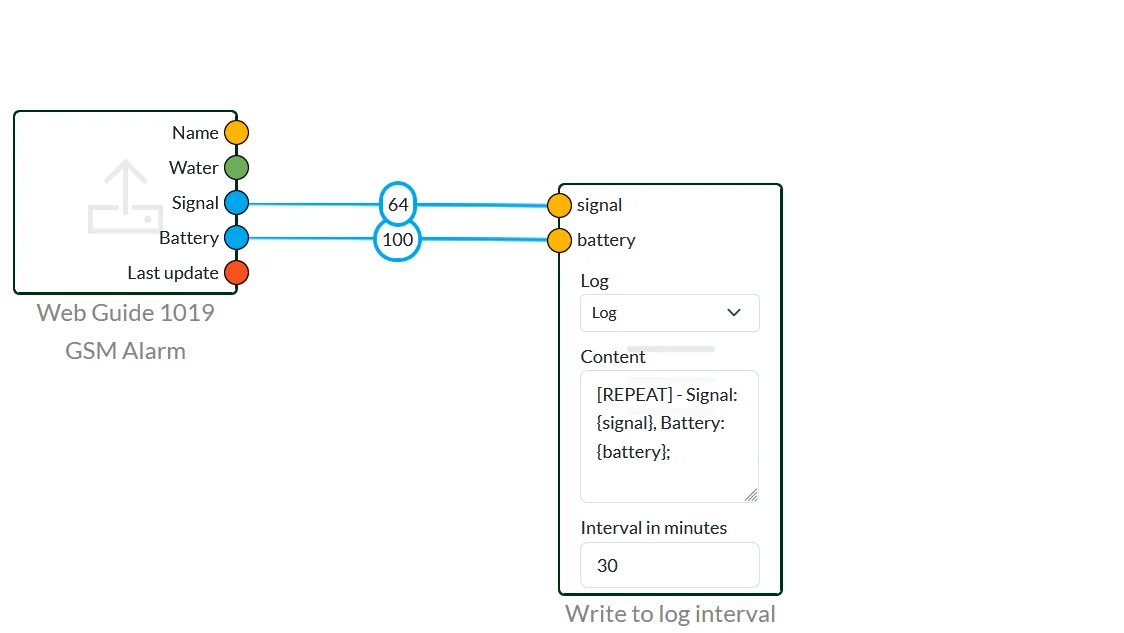
For at få dynamisk data i en log, så skal man oprette et variable i noden som gøres ved brug af "{variable_navn}" dette gør at du kan trække ekstra data over til din log node.
Write to Log & Write to Log med Cooldown
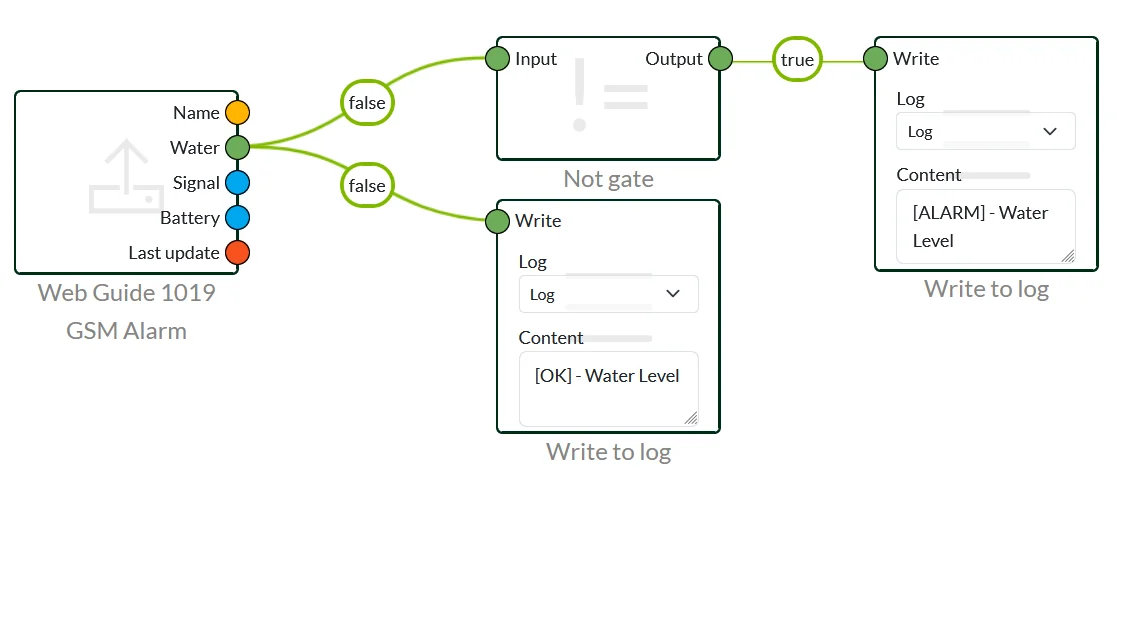
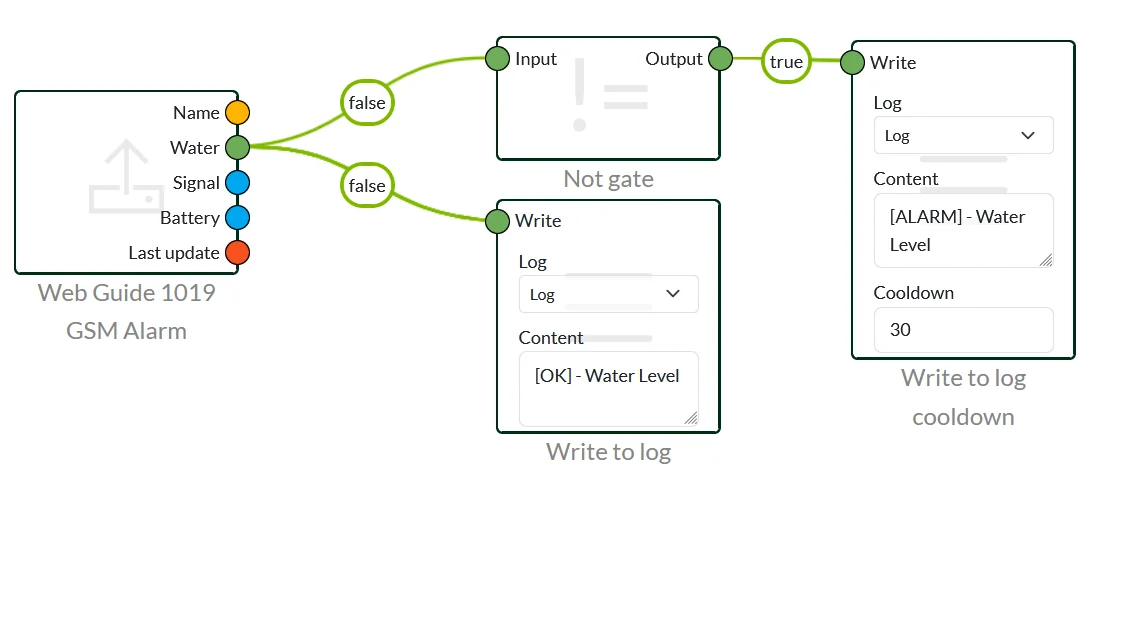
Write to Log gør ikke mere end at skrive til loggen, hvorimod at Write to Log cooldown kun sender 1 log besked hvorledes den derefter går i dvale i X antal tid. I dette eksempel er det 30min efter første gang. Således kan man undgå at man skriver i loggen konstant hvis dataen skifter ofte.
Interval og Cooldown
Write to Log interval skriver til loggen i et givende interval. Den modtager ikke noget “start” signal fra en anden node som de andre gør, dette er en konstant node og den vil blive ved med at skrive til loggen. Her bruges ofte variabler som man gerne vil holde styr på.
Cooldown kan gøre det samme, forskellen er bare at den skal have et “start” signal. Så skriver den hvert X-minut – bliver brugt lidt mere i forhold til at holde ens log fil ren, hvis man har data som ændre sig ofte.
 Dansk
Dansk  English